





Otimize seus equipamentos para extrair a melhor imagem possível
Não é de hoje que os consoles passaram a oferecer uma tremenda qualidade de vídeo, e pensando nisso, nós tiramos um tempo para mostrar para vocês como extrair a potência máxima do seu Xbox e da sua TV/Monitor. Como habilitar o HDR
HDR significa High Dynamic Range, é uma tecnologia desenvolvida para melhorar a qualidade da imagem e do vídeo. O objetivo do desenvolvimento da tecnologia HDR é criar uma imagem mais próxima da vista pelos olhos humanos. As fotos tiradas por uma câmera com o modo HDR ativado são mais nítidas do que as fotos tiradas pela mesma câmera com o modo HDR desativado. Isso ocorre porque a tecnologia HDR produz a fotografia equilibrando suas partes mais escuras e mais brilhantes. A tecnologia HDR também tem aplicação no setor de jogos. Jogar um jogo em uma TV compatível com HDR definitivamente melhora a experiência de jogo.
Antes de começar queria salientar duas coisas aqui: essas dicas variam de TV para TV ou de Monitor para Monitor, visto que cada empresa (as vezes) possui um sistema único de cores, definição etc. Então antes de começar, mantenha em mãos o manual de instruções do seu equipamento para saber até onde pode chegar. Outra que esse não é só um artigo para HDR e sim para diversas opções de vídeo.
Use o cabo HDMI correto.
Usar o cabo HDMI correto é o primeiro passo para atingir uma imagem perfeita e independente se você possui um Xbox One Fat, S ou X, ou Xbox Series X|S, deverá conectar um cabo HDMI na parte traseira do seu console diretamente na entrada HDMI da sua TV ou Monitor, verificando sempre qual versão sua TV comporta. As primeiras TVs com HDMI tinham a versão 1.0, depois migraram para 1.4, 2.0 e o atual é o 2.1.
Uma TV com saída HDMI 1.4 suporta resolução de 3840 × 2160 a 24p (24 fps, progressivo) ou 30p. A versão HDMI suportada pelo Xbox One X é o HDMI 2.0, com taxas de transferência de até 18 Gigabits por segundo – impondo um limite de resolução de 4K (3.840 × 2.160 pixels) a 60 Hz. Já o HDMI 2.1 presente no Xbox Series X|S, aumenta esse limite para 48 Gbps, permitindo resolução de 10K e 120 Hz em contagens de pixels mais baixas. Fato é que utilizar um cabo HDMI 2.1 não te dará melhor qualidade se sua TV não aceitar e vice-versa.
Verifique as Configurações de Vídeo da sua TV
Para configurar o HDR na sua TV, você deve experimentar diferentes configurações de imagem com o modo HDR ativado nela. As configurações do menu são diferentes para diferentes modelos de TV. Para calibrar as configurações de HDR corretas em sua TV para jogos Xbox, você pode usar o aplicativo Xbox HDR Game Calibration. As etapas para usar o aplicativo de calibração do jogo Xbox são as seguintes:
- Pressione o botão Xbox para abrir o guia.
- Agora, vá para “ Perfil e sistema > Configurações > Geral ”.
- Agora, selecione as opções de TV e exibição .
- Lá, você verá a opção Calibrar HDR para jogos .
Como configurar o Auto HDR para jogos Xbox
Auto HDR é um recurso que dá uma resolução mais definida e rica aos jogos do que eles foram originalmente projetados. Apenas o Xbox Series X|S suporta o recurso Auto HDR. Além disso, sua TV deve ter HDR10 para oferecer suporte ao recurso Auto HDR do Xbox Series X|S. Para usar o recurso Auto HDR em sua TV, siga as instruções fornecidas abaixo:
- Ative o recurso HDR10 na sua TV.
- Pressione o botão Xbox em seu console para abrir o guia.
- Vá para “ Perfil e sistema > Configurações > Geral > Opções de TV e exibição .”
- Agora, selecione a opção Modos de vídeo e ative o Auto HDR . Além disso, ative as opções Permitir 4K , Permitir HDR10 e/ou Permitir Dolby Vision .
Observe que nem todos os jogos suportam o recurso Auto HDR. Para saber se o seu jogo suporta ou não o recurso Auto HDR, primeiro ative o Auto HDR em seu console de jogos e, em seguida, inicie o mesmo. Agora, pressione o botão Xbox. Se o jogo for compatível com esse recurso, você verá um emblema Auto HDR no canto superior direito da interface.
3] Diferentes configurações de HDR em uma TV HDR para jogos Xbox
Se você deseja ter a melhor experiência de jogo HDR em sua TV, ajuste as seguintes configurações em sua TV HDR:
- Brilho : Para obter a melhor experiência de jogo HDR na sua TV, defina o nível de brilho HDR da sua TV para o máximo. Algumas TVs vêm com um sensor de luz integrado que ajusta o brilho da tela de acordo com a intensidade da luz em seu ambiente. Se sua TV tiver um sensor de luz, desative as configurações automáticas de brilho.
- Configuração de escurecimento local : As configurações de escurecimento local em TVs HDR melhoram a taxa de contraste fazendo com que as cores escuras pareçam mais escuras e profundas. Você encontrará essa configuração com nomes diferentes em diferentes modelos de TVs HDR. Para obter a melhor experiência HDR em jogos, é recomendável ativar essa configuração na sua TV.
- Cor : A aparência de uma imagem é afetada pela temperatura da cor na TV. Essa configuração geralmente é chamada de tom de cor ou temperatura de cor (dependendo do modelo de TV HDR que você possui) e tem as opções chamadas cool, C10, Warm1, W10 etc. use as configurações de cores Warm1, W10 ou normais em sua TV HDR.
- Nitidez : Ativar a nitidez em sua TV HDR pode levar a bordas afiadas desnecessárias que afetam o conteúdo HDR. Portanto, sugere-se desativar as configurações de nitidez da sua TV HDR para obter a melhor experiência de jogo HDR.
Acessando as Configurações de Vídeo do seu Xbox
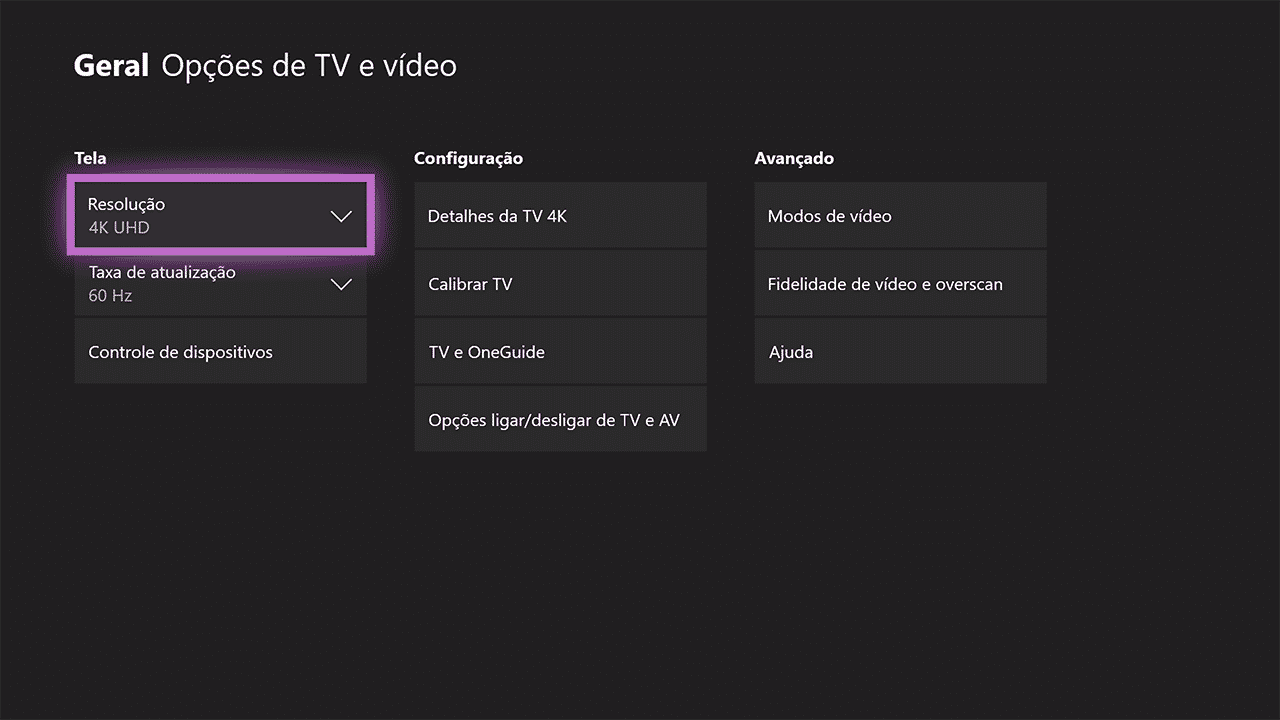
Agora é hora de pular nas Configurações do seu Xbox e fazer a mesma coisa. Para isso pressione o botão ‘Home’ no controle, navegue até > Configurações > Opções de TV e Vídeo. Neste momento temos 3 opções: Tela, Configuração e Avançado, e neste caso vamos passar pelas opções da TELA.
TELA > Resolução
Normalmente quando você conecta o cabo HDMI do seu Xbox na sua TV, ele já vai otimizar a Tela para estar na maior e melhor resolução possível. Neste caso se você possuí uma TV 4K, deverá aparecer 4K UHD (Ultra High Definition) ali na opção. Caso apareça 720p ou 1080p, mas sua TV é 4K, então tem algo errado, seja com o cabo HDMI (que pode ser antigo) ou a TV que precisa ser configurada corretamente.
TELA > Taxa de Atualização
A taxa de atualização se refere a quantas vezes por segundo a tela atualiza sua imagem. O valor é medido em hertz (Hz) e, quanto maior o número, mais vezes por segundo a imagem da TV ou o monitor é atualizada. Com uma taxa de atualização mais alta, a jogabilidade é mais suave e o tempo de reação é potencialmente reduzido, contribuindo para uma melhor experiência de jogo. Como habilitar o HDR
Os consoles Xbox Series ganharam suporte para altas taxas de atualização, suportando um sinal de até 120Hz em telas compatíveis. Isso eleva o limite de 60Hz imposto anteriormente no console. Uma vez ativado, seu console verá benefícios em determinados softwares. Lembrando que para tirar proveito do real 120Hz, você precisará de um Xbox Series X ou Xbox Series S.
Seu Xbox deve estar conectado a uma TV ou monitor compatível, que suporte taxas de atualização acima de 60Hz. As altas taxas de atualização não devem ser suportadas pelo HDMI 2.0, devido a limitações do hardware da família Xbox One.
As restrições do HDMI 2.0 também significam que o suporte a 120Hz não pode ser usado em conjunto com a resolução 4K. E as limitações de largura de banda significam que a resolução de 1440p ou 1080p deve ser usada, cortando alguns pixels para esses quadros extras. Então nada de 4K 120Hz.
TELA > Controle de Dispositivos
O Xbox é capaz de controlar dispositivos conectados, ou seja, você pode utilizar o console para desligar a TV ou monitor compatível com HDMI eARC. O recurso, que pode ser ativado no console, permite ainda quem em televisores compatíveis, a entrada (HDMI), seja ativada automaticamente assim que o console é ligado.

Configuração > Detalhe da TV 4K Como habilitar o HDR
A partir do momento que você conecta seu HDMI no XBOX, é aqui que você vai saber o que sua TV oferece ou não. Essa parte é dividida em Resolução da TV, Assistindo Filmes e TV, Jogabilidade e Capturando Jogos.
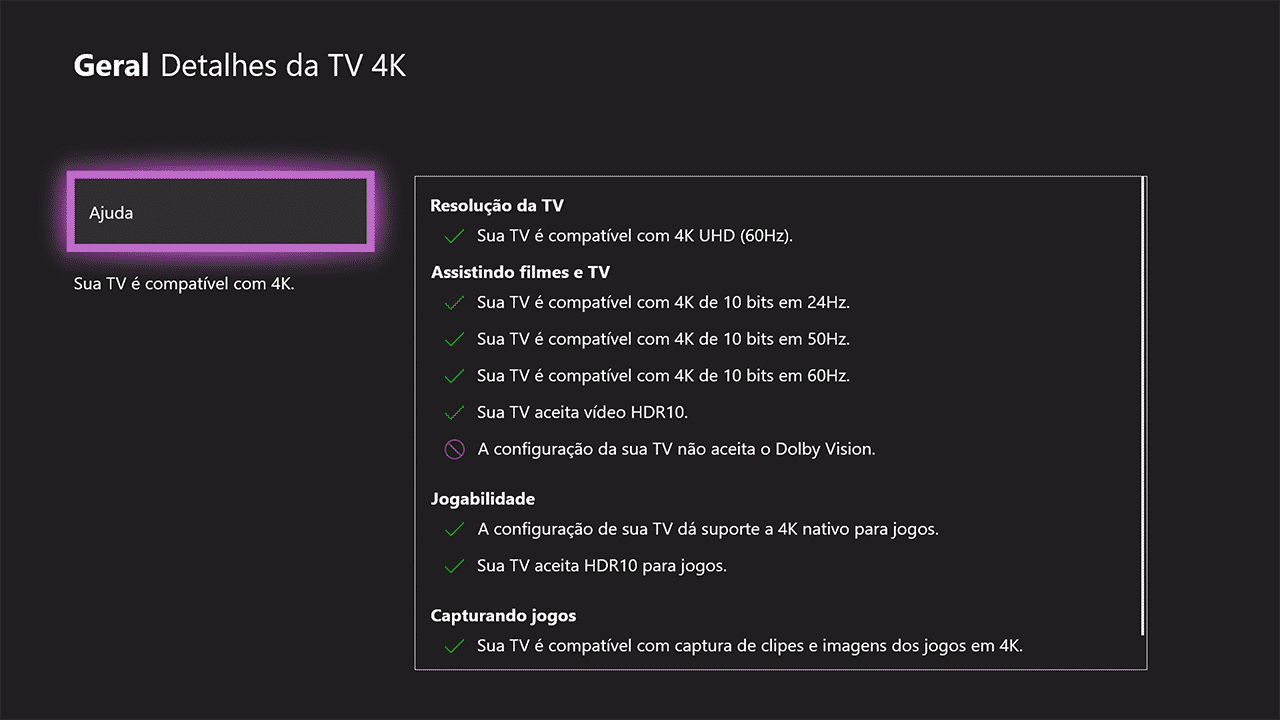
A Resolução da TV será a máxima entregue pelo seu equipamento, no nosso caso, é uma TV 4K UHD com suporte em até 60Hz. Assistindo Filmes e TV mostra quais frequências de Hz que seu equipamento suporta bem como se o famoso HDR é aceito. A Jogabilidade está nos mostrando que nosso equipamento roda nativamente a 4K com HDR ativo, e por último você pode Capturar Vídeos e Fotos de jogos em 4K HDR. Como habilitar o HDR
*OBS não se preocupem com o Dolby Vision. Mais informações clique aqui.
Configuração > Calibrar TV Como habilitar o HDR
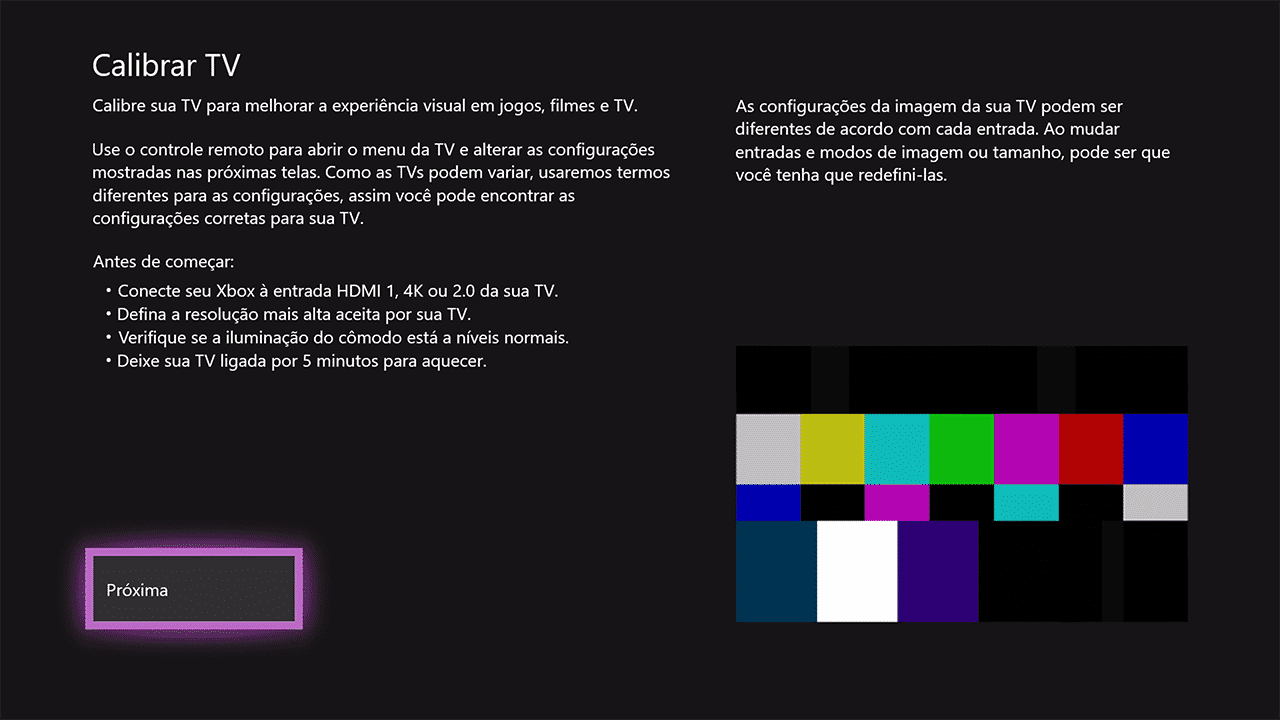
É aqui que mora o primeiro ‘perigo’. Calibragem do Xbox para receber a melhor opção de cores é algo que coça a mão certo? Porém fiquem atentos que isso precisa ser feito com cautela, caso algo dê errado, sua experiência visual pode ser prejudicada ao extremo. Para essa etapa recomendamos consultar o manual de instruções da sua TV.
Avançado > Modos de VídeoComo habilitar o HDR
Aqui é onde mora grande parte do segredo das configurações do Xbox. Vamos falar sobre cada uma das opções e neste caso qualquer problema que tiverem é só reverter para a opção anterior e seu Xbox voltará a funcionar.
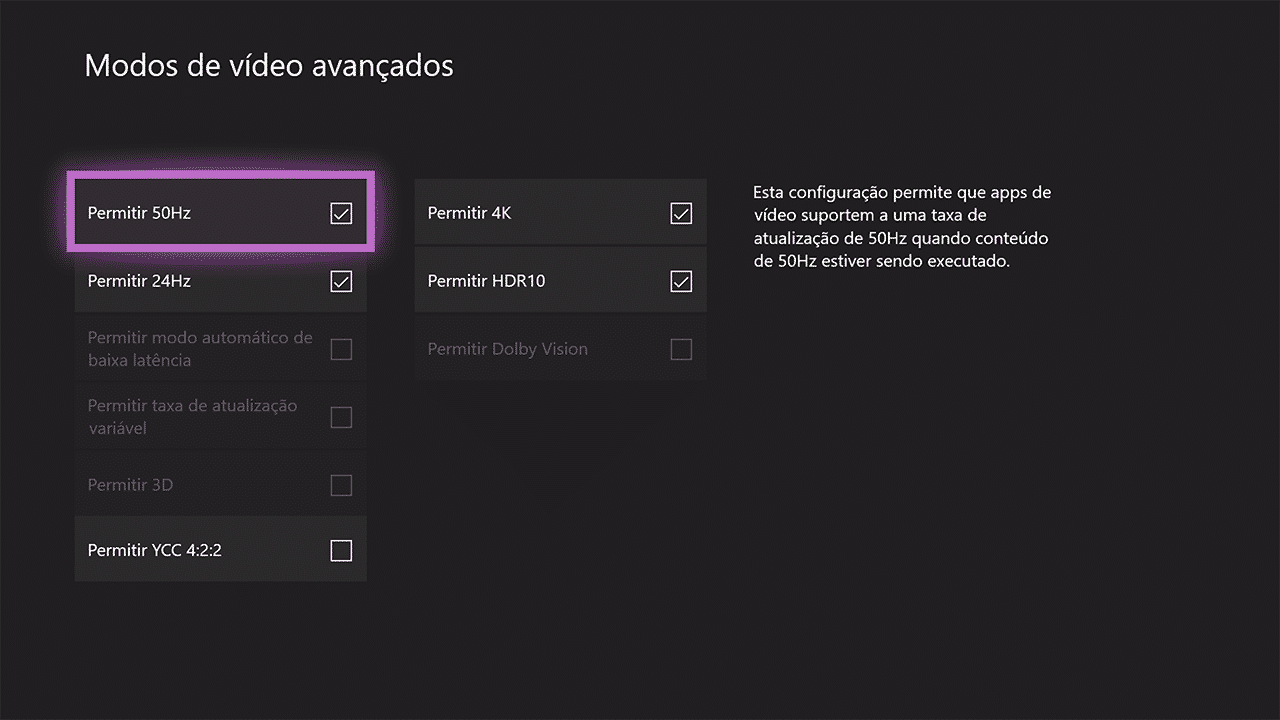
- Permitir 50Hz e 24Hz: Seguindo o que falamos acima sobre Hz, ao ativar essas opções você está basicamente autorizando o seu Xbox a rodar conteúdos com essas resoluções. Em algumas TV’s essas opções ativadas (ou desativadas) podem trazer problemas ao invés de ajudar, então se você está tendo faixas pretas, queda de FPS ou coisas similares vale brincar um pouco por aqui.
- Permitir modo automático de baixa latência: A latência é responsável por muitos problemas nos jogos. Por exemplo, se você joga Pinball, e quando a bolinha está caindo você apertar a Pá e ela demorar milésimos para acionar, isso pode ser a latência. Porém se sua TV ou Monitor não tiver suporte aparecerá apagado como na imagem acima.
- Permitir taxa de atualização variável: O novo recurso habilita a taxa de atualização variável (VRR) para jogos que não têm a funcionalidade nativa, o que significa que games agora são compatíveis com a tecnologia de sincronização de quadros. A nova opção não é vista por todos, então para poder acessá-la é necessário ter um monitor com suporte NVIDIA G-Sync, AMD FreeSync ou VESA Adaptive-Sync.
- Permitir 3D: Válido apenas para quem tem TV 3D com alguns conteúdos apenas.
- Permitir YCC 4:2:2: É uma opção sobre como o sinal é formatado para envio entre o console e a TV. YCC / YUV são as cores primárias e 4: 2: 2 é a compressão usada. Embora em algumas situações você precise aceitar algum nível, já que o HDMI 2.0 não possui largura de banda suficiente (HDR @ 4K é comum), o YCC pode ser útil, mas cuidado, esse foi um dos problemas que nossa equipe teve ao configurar um Xbox com um Monitor 4K HDR, a tela desligava depois de um tempo.
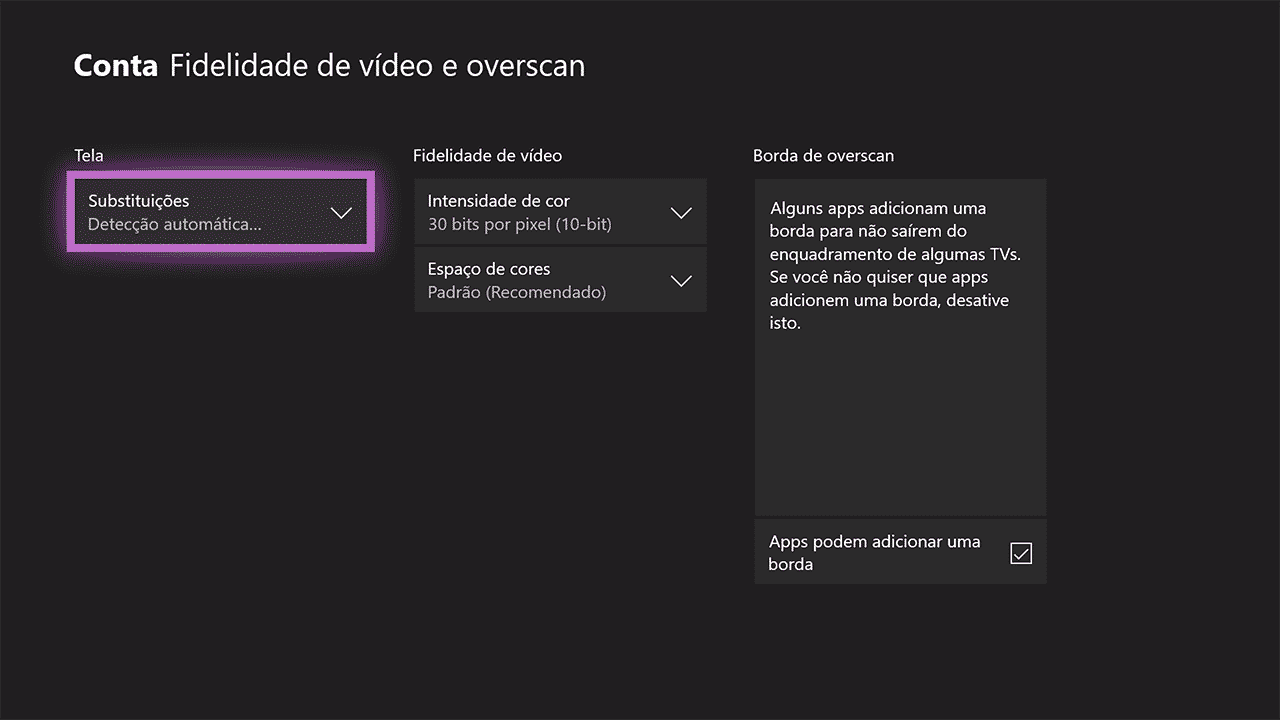
Avançado > Fidelidade de Vídeo e Overscan Como habilitar o HDR
- Tela: Manter como “Automático” a não ser que exista alguma orientação do fabricante da sua TV/Monitor para usar num formato diferente. Mas
- Fidelidade de Vídeo: Intensidade de Cor e Espaço de Cores devem também ser ajustadas de acordo com os limites da sua TV. No nosso caso, o equipamento mostra no Detalhe da TV 4K que aguenta máximo 10bits, então não coloque tudo no máximo sem saber se sua TV vai suportar.
- Borda de overscan: Isso significa que desenvolvedores de jogos e apps vão utilizar a área máxima da sua Tela para mostrar as informações no menor espaço possível. Eu recomendo deixar ligado. Como habilitar o HDR
Avançado > Ajuda
- Precisando de mais informações, só acessar aqui para ver outros guias e explicações.
Lembrando que essas dicas também valem se você tem um PC ou outro console, a proposta é a mesma, extrair o melhor de tudo.